
Nagrywanie w FL Studio
Jak nagrać wokal w FL Studio?
Połącz mikrofon, mikser i Playlist. Przygotuj odsłuch, nagraj próbę i zachowaj suchy plik, nawet gdy w słuchawkach masz już efekty.
- Sprzęt
- Mikrofon, interfejs audio i zamknięte słuchawki.
- Edycja FL Studio
- Obsługująca nagrywanie audio, np. Producer Edition lub wyższa.
- Routing
- Wolny insert miksera połączony ze ścieżką audio w Playlist.
Od wejścia do nagrania.
Żeby nagrać wokal w FL Studio, wybierz interfejs audio, ustaw wejście mikrofonowe na wolnym kanale miksera i połącz ten kanał ze ścieżką audio w Playlist. Potem sprawdź odsłuch, uzbrój nagrywanie i nagraj krótką próbę. Przy zapisie EXT zachowasz sygnał wejściowy mikrofonu, nawet gdy na odsłuchu słyszysz efekty.
Najpierw sprawdź swoją edycję FL Studio. Do nagrywania audio wewnątrz programu potrzebujesz edycji, która to obsługuje, np. Producer Edition lub wyższej. Potwierdza to pomoc Image-Line.
Ustaw urządzenie audio
Wejdź w Options → Audio settings i wybierz interfejs. Na Windowsie zacznij od jego firmowego sterownika ASIO, na Macu wybierz odpowiednie urządzenie CoreAudio. Upewnij się, że słuchawki są podłączone do urządzenia, którego używasz do odsłuchu.
Przy nagrywaniu przez efekty bufor musi pozwalać wygodnie słyszeć swój głos. Zacznij od 128 próbek i sprawdź, jak pracuje komputer. Jeśli są trzaski, zwiększ bufor albo ogranicz obciążenie. Jeśli opóźnienie jest duże mimo małego bufora, sprawdź też wtyczki na wokalu i masterze.
Przygotuj bit i projekt
Zapisz numer w osobnym folderze. Wrzuć bit do Playlist, ustaw tempo i przełącz odtwarzanie na Song. Będziesz pracować z całym układem utworu.
Przypisz bit do osobnego kanału miksera. Dzięki temu możesz go ściszyć, zostawiając wygodne miejsce dla wokalu. Odsłuch ma pomóc Ci nagrać numer, więc ustaw proporcje tak, żebyś dobrze rozumiał swój tekst i nie musiał walczyć z podkładem.
Wybierz wejście mikrofonowe na wolnym insercie
Otwórz mikser i wybierz nieużywany insert. Nazwij go np. „Wokal”. W menu wejścia nad slotami efektów wybierz mikrofon, zwykle jako pojedyncze wejście mono interfejsu.
Nie nagrywaj mikrofonu z kanału Master. Trafia tam cały miks i łatwo zapisać wokal razem z podkładem. Sprawdź też, czy na insert wokalny nie wysyłasz już innych instrumentów lub ścieżek.
Powiedz kilka słów i popatrz na miernik. Wykonaj najgłośniejszą część numeru i ustaw gain na interfejsie tak, żeby zostawić zapas bez przesterowania.
Połącz insert z Playlist
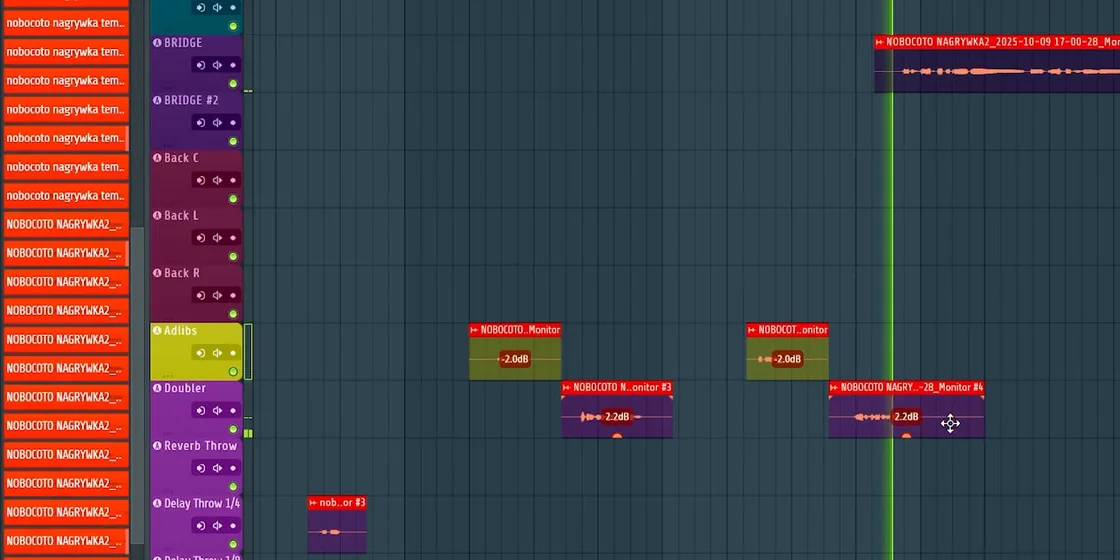
Kliknij prawym przyciskiem nagłówek wybranej ścieżki w Playlist. Wybierz Track mode → Audio track i wskaż insert z mikrofonem. Taki układ pomaga trzymać nagrania i ich obróbkę w jednym, czytelnym miejscu.
W nowszych wersjach FL Studio część kontrolek wejścia, monitoringu i nagrywania zobaczysz też bezpośrednio przy ścieżce audio. Ich wygląd może się różnić zależnie od wersji programu.
Wybierz suchy zapis i ustaw odsłuch
Przy wejściu sprawdź punkt pobierania sygnału do nagrania. EXT / External input only służy do zapisu samego wejścia z interfejsu. Dzięki temu ustawienia efektów na insercie mogą służyć odsłuchowi, a w pliku zachowasz mikrofon bez tej obróbki.
Jeśli odsłuchujesz mikrofon przez FL Studio, wyłącz równoległy direct monitoring w interfejsie. Sprawdź też ustawienie monitoringu wejścia na insercie. Chodzi o to, żeby słyszeć się jedną drogą.
Szczegóły powiązania miksera, Playlist i zapisu EXT znajdziesz w instrukcji nagrywania audio Image-Line.
Zrób sobie brzmienie, przy którym chce się nagrywać
Generalnie do pierwszego pilota wystarczą podstawowe narzędzia: EQ, kompresja i trochę reverbu lub delaya. Stockowe wtyczki są dobrym miejscem, żeby nauczyć się, co właściwie robisz z głosem. Jeśli chcesz pracować z pitch correction, dobierz narzędzie, które masz i umiesz ustawić.
Jeśli słyszysz głos wpasowany w podkład, łatwiej ocenisz wykonanie. Przy adlibach możesz dać więcej przestrzeni niż na leadzie i od razu nagrywać je pod taki charakter.
Gdy autotune jest elementem brzmienia, ustaw go do odsłuchu już podczas nagrywania. To wpływa na to, jak prowadzisz melodię i jak reagujesz na efekt. W pliku nadal możesz zachować suchy wokal.
Nagraj próbę i sprawdź plik
Uzbrój ścieżkę do zapisu na dysk. Przyciskiem nagrywania włącz zapis audio do Playlist; jeśli pojawi się wybór sposobu nagrania, wybierz Audio, into the playlist as an audio clip. Nagraj kilkanaście sekund i zatrzymaj.
Sprawdź sam plik bez efektów. Czy nie nagrał się z nim bit? Czy słychać tylko mikrofon? Czy nic nie trzeszczy i nie przesterowuje? Potem wróć do odsłuchu z obróbką i oceń proporcje z podkładem.
Przy kolejnych podejściach pilnuj wyciszenia poprzednich nagrań. Jeżeli słyszysz kilka wersji naraz, trudniej ocenić aktualny take.
Przygotuj ścieżki na kolejne warstwy
Przygotuj miejsce na główny wokal, duble, podbitki i adliby. W FL Studio szczególnie pilnuj przypisań do miksera: nazwa ścieżki w Playlist nie wystarczy, jeśli nagranie trafia na niewłaściwy insert.
Jeśli przy refrenie chcesz zrobić szerokie duble, nagraj osobne wykonania na lewą i prawą stronę. Dodatki dobieraj pod aranżację. Sprawdź też podbitki, harmonie i różne sposoby nagrywania adlibów.
Zapisz układ na następny numer
Gdy sesja działa, zapisz jej kopię bez bitu i nagrań konkretnego utworu. Zachowaj ścieżki, przypisania miksera, routing i efekty, od których chcesz zaczynać. Taka baza może być Twoim template’em.
Jeśli wolisz zacząć od gotowego układu, NBCT Lab Template do FL Studio zawiera sesję i tutorial. Własny mikrofon, poziom wejścia i brzmienie nadal ustawiasz pod siebie. A jeśli zastanawiasz się, czy potrzebujesz całego projektu, czy tylko efektów na wokal, przeczytaj porównanie presetu, vocal chaina i template’u.
Gotowy projekt do FL Studio.
NBCT Lab Template zawiera sesję do FL Studio z przypisaniami miksera, ścieżkami wokali i efektami. Do tego tutorial, który pokazuje, jak zacząć i dopasować projekt do siebie.
Zobacz NBCT Lab Template